Các tính năng chính của FPT AI eKYC Portal
1. Domain
| Environment | Portal URL |
|---|---|
| Stagging | web-ekyc-uat.fpt.ai |
| Production | ekyc.fpt.ai |
2. Đăng nhập tài khoản
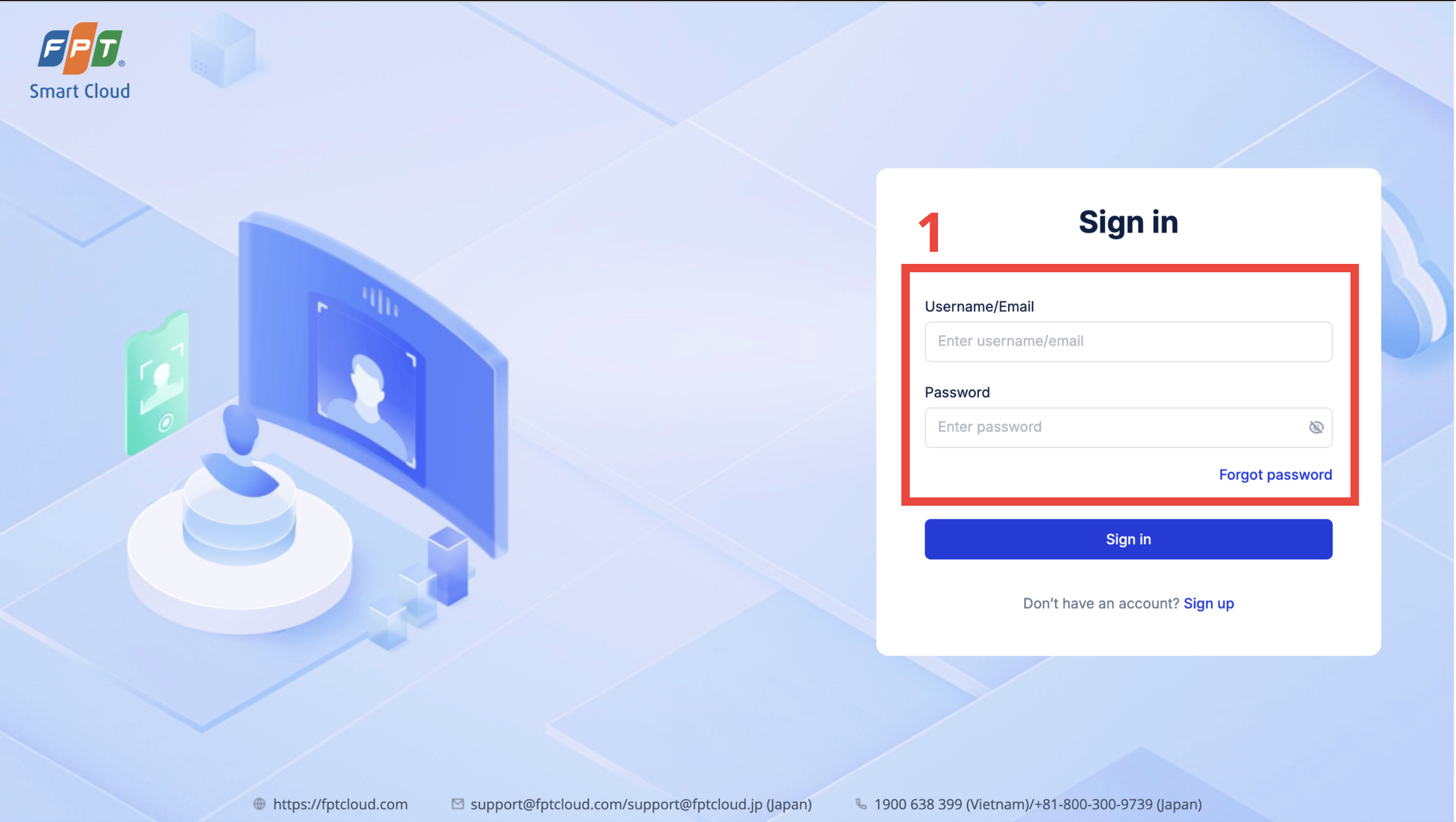
Bước 1: Đăng nhập tài khoản đã được FPT.AI cung cấp. Nếu chưa có thông tin tài khoản, liên hệ với FPT.AI để được cung cấp thông tin đăng nhập.
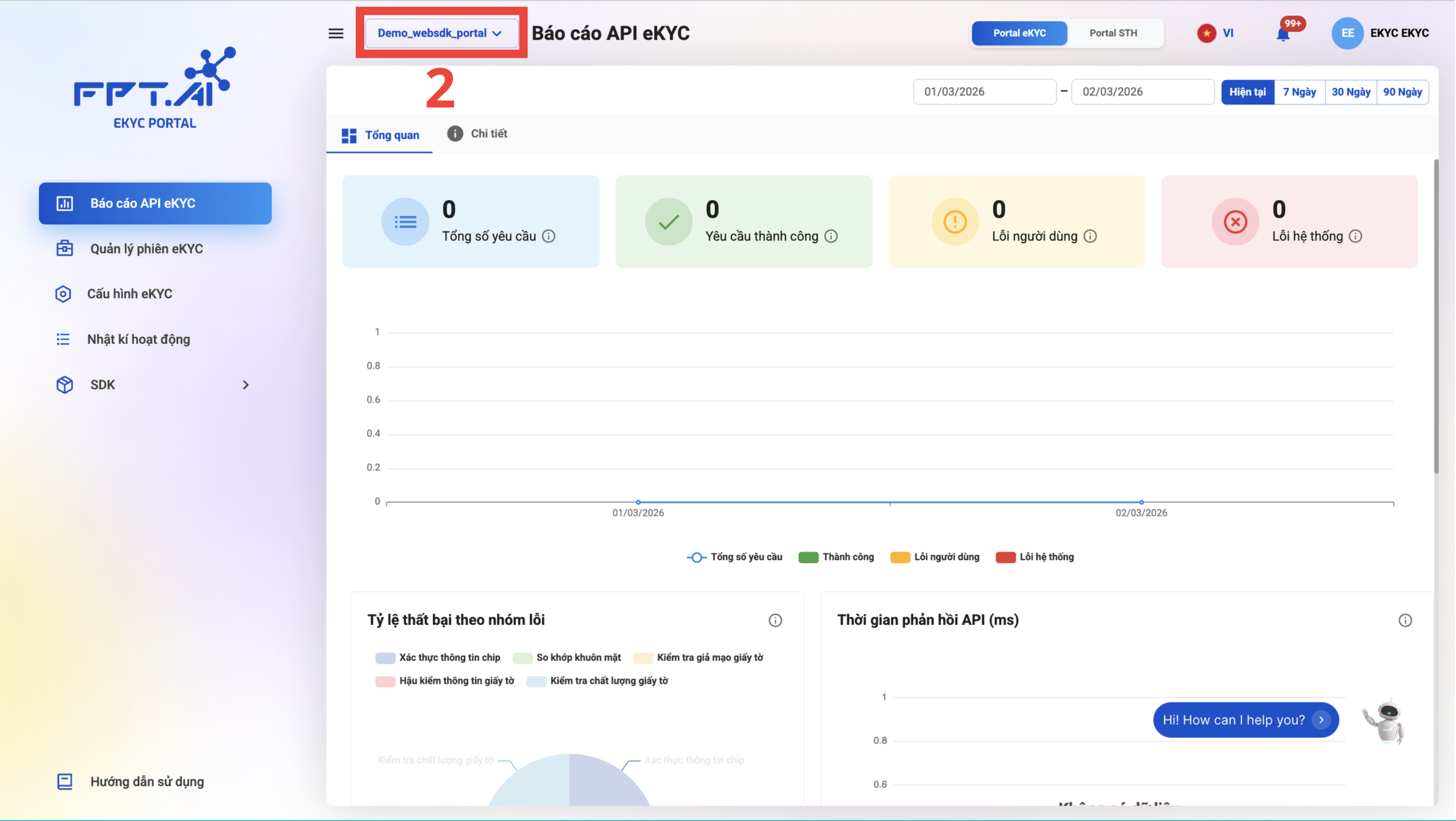 Bước 2: Sau khi đăng nhập, nhấn chọn 1 dự án. Ví dụ dự án "admin".
3. Báo cáo API
Admin có thể xem các báo cáo liên quan đến việc sử dụng API, bao gồm Tổng số lượng yêu cầu API, Tổng yêu cầu thực hiện/ lỗi người dùng/ lỗi hệ thống và xem chi tiết theo từng loại yêu cầu.
Dashboard tổng quan:
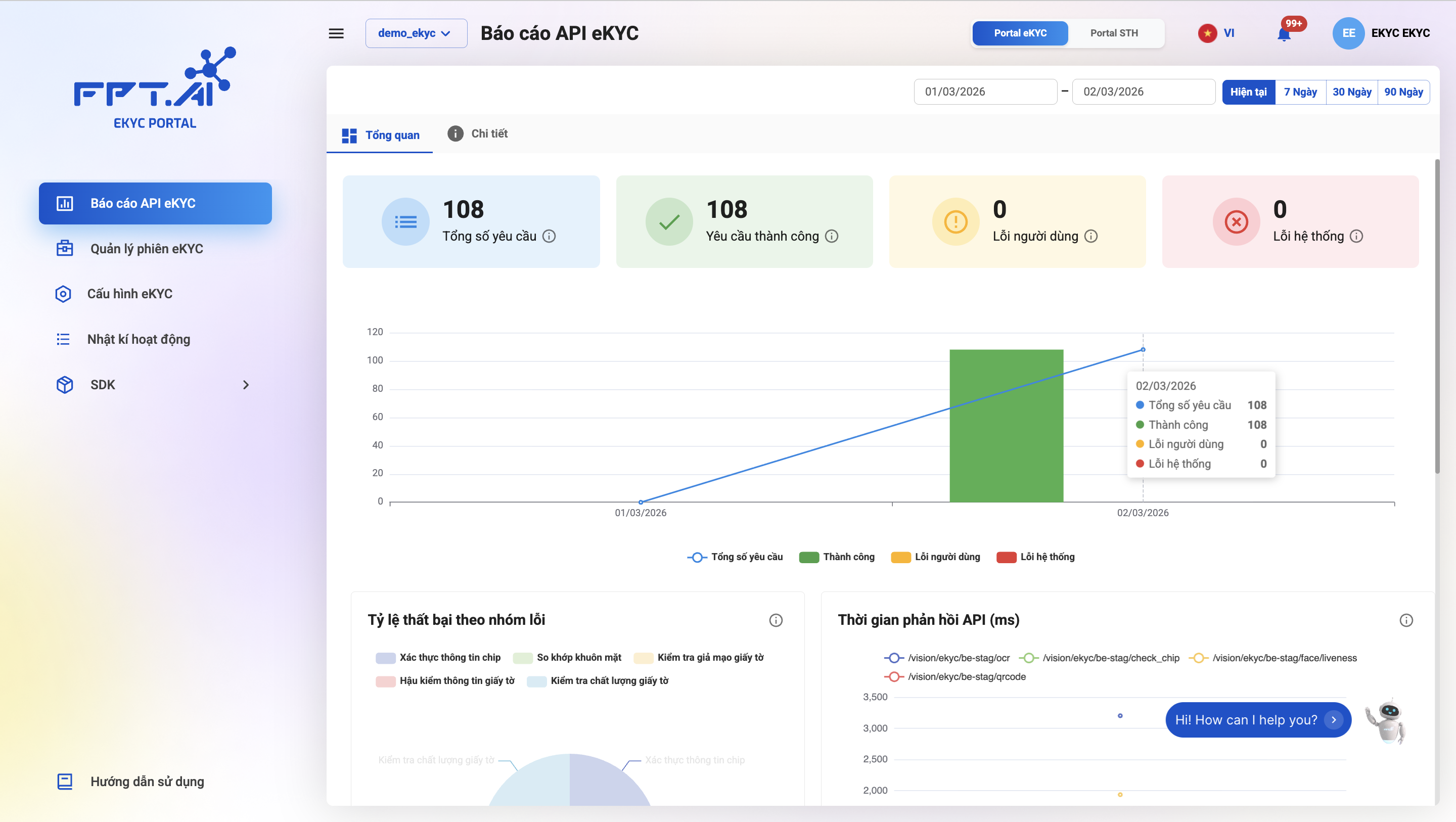
Bước 1: Chọn "Báo cáo API" tại thanh menu, hiển thị màn hình báo cáo tổng quan ở thời điểm Hiện tại
Bước 2: Để xem báo cáo API trong 1 khoảng thời gian cụ thể, người dùng có thể sử dụng chức năng chọn ngày ở góc trên bên phải màn hình. Có 2 cách lựa chọn:
- Chọn ngày bắt đầu và ngày kết thúc: Người dùng có thể nhấp vào ô ngày để mở lịch và chọn khoảng thời gian mong muốn bằng cách chọn ngày bắt đầu và ngày kết thúc.
- Sử dụng các tùy chọn thời gian nhanh: Ngoài việc chọn ngày thủ công, người dùng có thể chọn các tùy chọn sẵn có như "Hiện tại", "7 Ngày", "30 Ngày", hoặc "90 Ngày".
Các biểu đồ thống kê lỗi trong phiên:
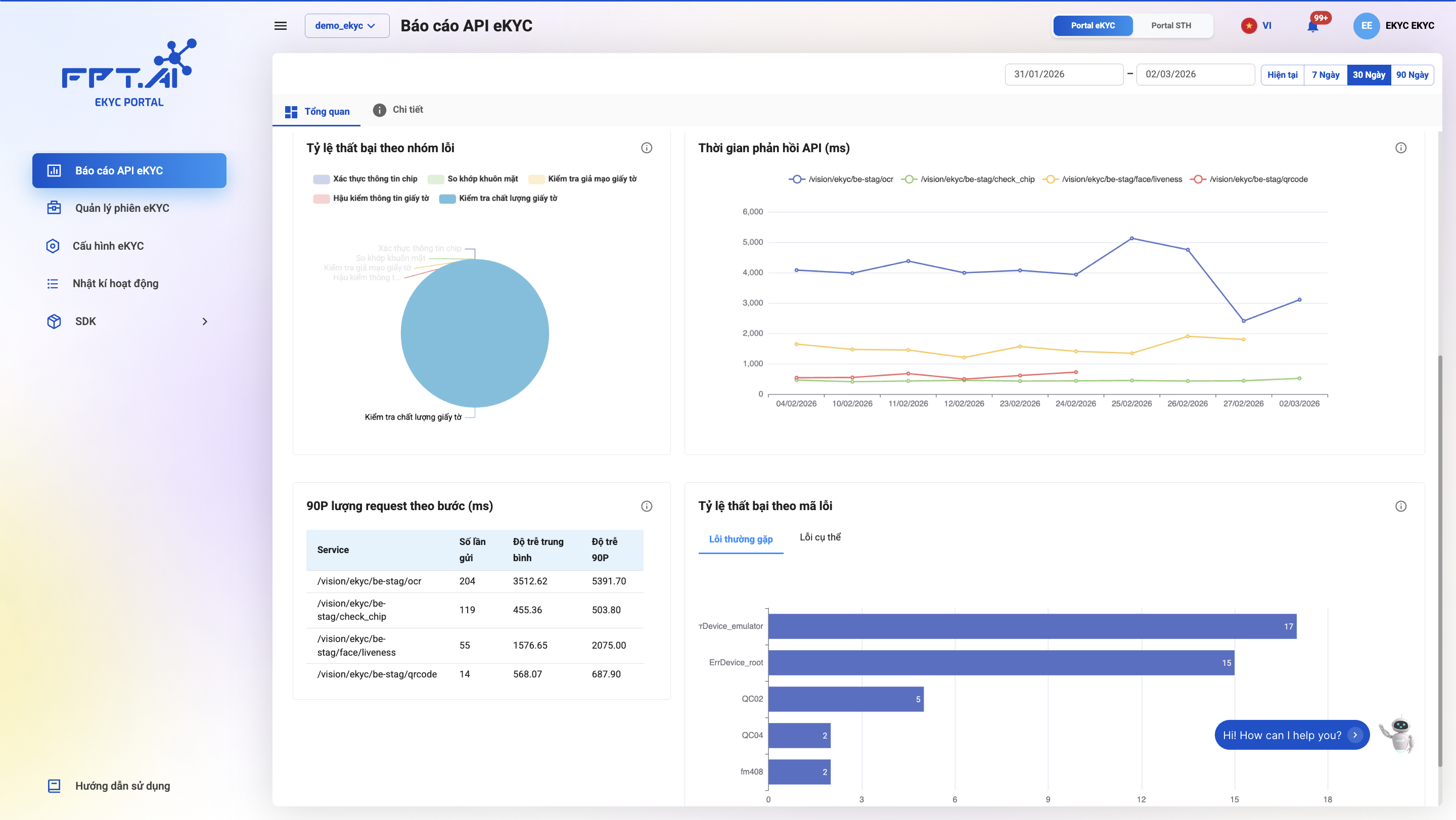
Biểu đồ Tỷ lệ thất bại theo nhóm lỗi:
Hiển thị tỷ trọng các nhóm lỗi chính trong hệ thống, bao gồm:
- Xác thực thông tin chip
- So khớp khuôn mặt
- Kiểm tra giả mạo giấy tờ
- Hậu kiểm thông tin giấy tờ
- Kiểm tra chất lượng giấy tờ
Mục đích:
- Theo dõi tỷ lệ yêu cầu thất bại phân theo nhóm lỗi
- Giúp phân loại các lỗi theo nhóm, dễ dàng điều tra và xử lý các sự cố
Biểu đồ Thời gian phản hồi API (ms):
Hiển thị thời gian phản hồi theo từng ngày cho các service:
/vision/ekyc/be-stag/ocr/vision/ekyc/be-stag/check_chip/vision/ekyc/be-stag/face/liveness/vision/ekyc/be-stag/qrcode
Trục tung: Thời gian phản hồi (ms) Trục hoành: Theo ngày
Mục đích:
- Theo dõi thời gian phản hồi trung bình của mỗi API
- Giúp phát hiện các API có thời gian phản hồi chậm, ảnh hưởng đến performance của hệ thống
Bảng thống kê 90P lượng request theo bước (ms):
Các cột hiển thị:
- Service name
- Số lần gửi (Total request)
- Độ trễ trung bình (Average latency)
- Độ trễ 90P (90th percentile latency)
Mục đích:
- Chỉ số 90P nghĩa là: 90% request có thời gian xử lý nhỏ hơn hoặc bằng giá trị này.
- Theo dõi số lượng request ở mức p90 theo từng bước trong phiên eKYC
- Đo lường hiệu suất hệ thống trong các trường hợp tải cao
Biểu đồ Tỷ lệ thất bại theo mã lỗi
Hiển thị chi tiết theo mã lỗi thường gặp và các lỗi cụ thể. Bao gồm 2 tab:
- Lỗi thường gặp
- Lỗi cụ thể
Mục đích:
- Theo dõi tỷ lệ lỗi cụ thể
- Phân tích mã lỗi phổ biến để xác định nguyên nhân gốc và giảm thiểu lỗi
4. Quản lý phiên
Trong một phiên của user, user có thể thực hiện nhiều request để check từng step trong eKYC.
Màn hình Tổng quan Quản lý phiên
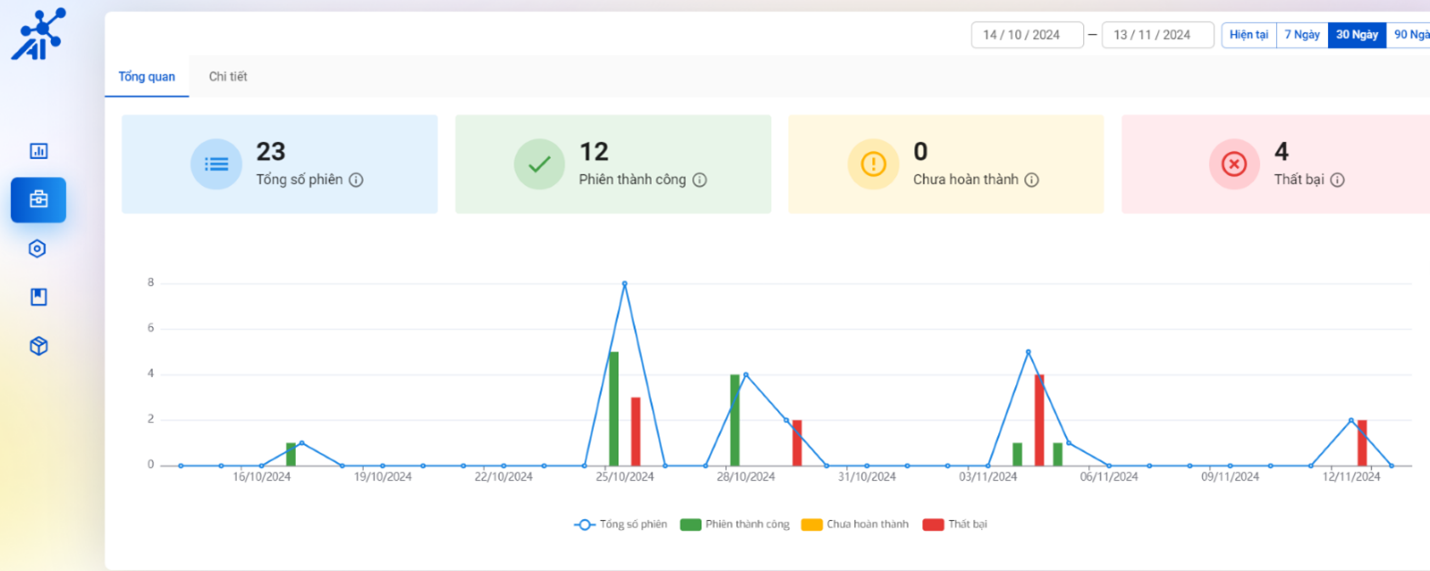
Để xem báo cáo quản lý phiên tổng quan theo các khoảng thời gian tùy chỉnh, thực hiện các bước tương tự như tính năng xem Báo cáo API.
Trong đó:
- Tổng số phiên: Tổng số Phiên mà thực hiện thành công cả OCR & liveness.
- Phiên thành công: Tổng số Phiên KH gọi sang FPT
- Chưa hoàn thành: Tổng số Phiên chỉ thực hiện OCR và dừng.
- Thất bại: Tổng số Phiên mà user thất bại ở liveness.
Màn hình chi tiết Quản lý phiên
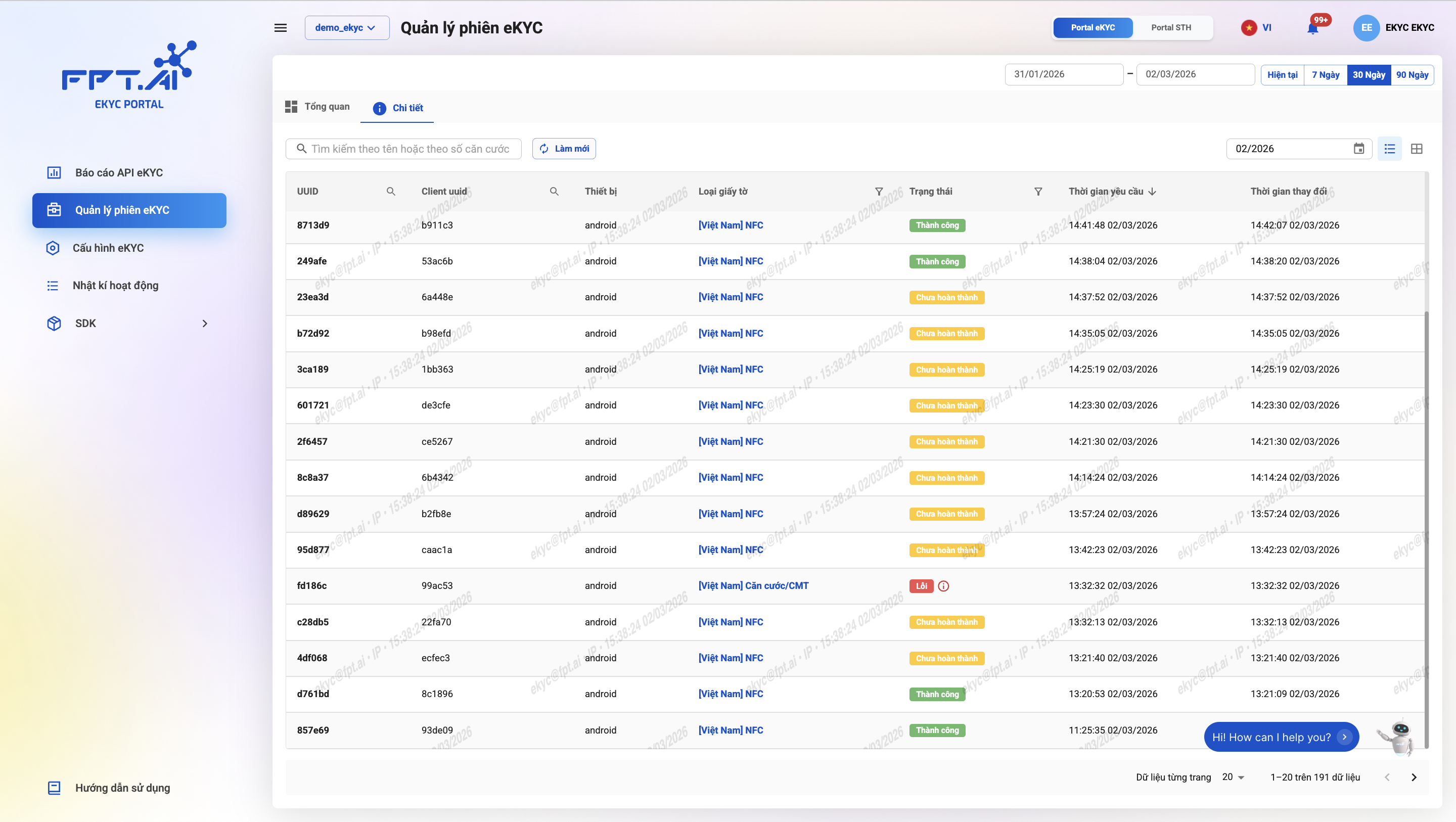
Màn hình chi tiết thể hiện danh sách và chi tiết lịch sử của phiên đã được thực hiện.
Danh sách gồm các thông tin:
- UUID
- Client ID
- Thiết bị
- Loại giấy tờ
- Trạng thái: Thành công, Lỗi, Hết hạn, Chưa hoàn thành
- Thời gian yêu cầu, Thời gian thay đổi
Để xem thông tin chi tiết 1 phiên, nhấn chọn biểu tượng con mắt để xem màn chi tiết.
Màn hình Chi tiết Quản lý phiên
Chi tiết Quản lý phiên sẽ hiển thị các thông tin chi tiết 1 phiên thực hiện eKYC của khách hàng.
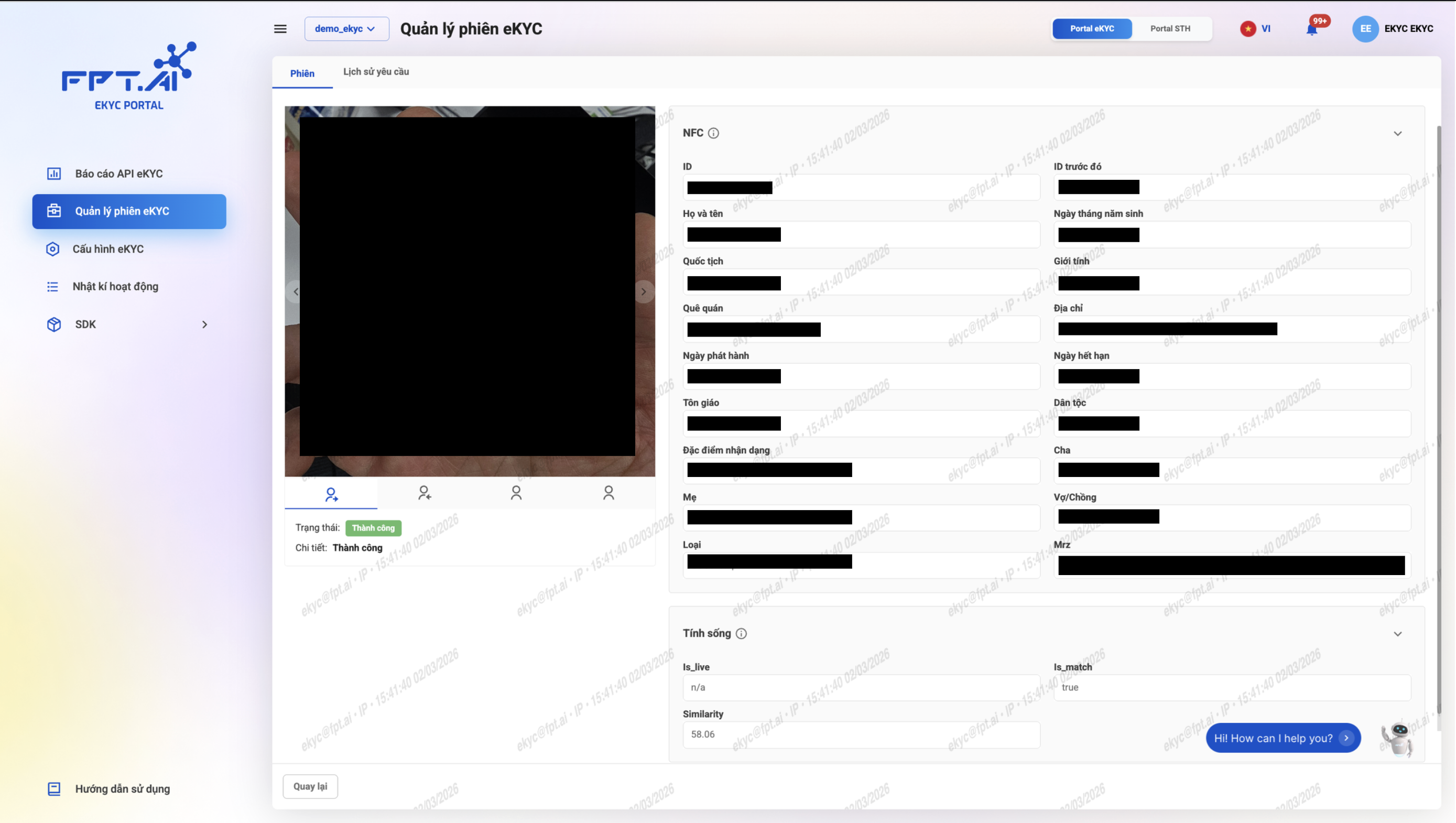
- Vùng trái màn hình: hệ thống hiển thị ảnh CCCD hoặc một số tài liệu khác như hộ chiếu, GPLX,... mặt trước, mặt sau, và ảnh Selfie của khách hàng khi thực hiện eKYC.
- Phía tay phải màn hình: hiển thị các kết quả OCR giấy tờ và kết quả kiểm tra tính sống (Liveness Check)
Màn hình Lịch sử yêu cầu
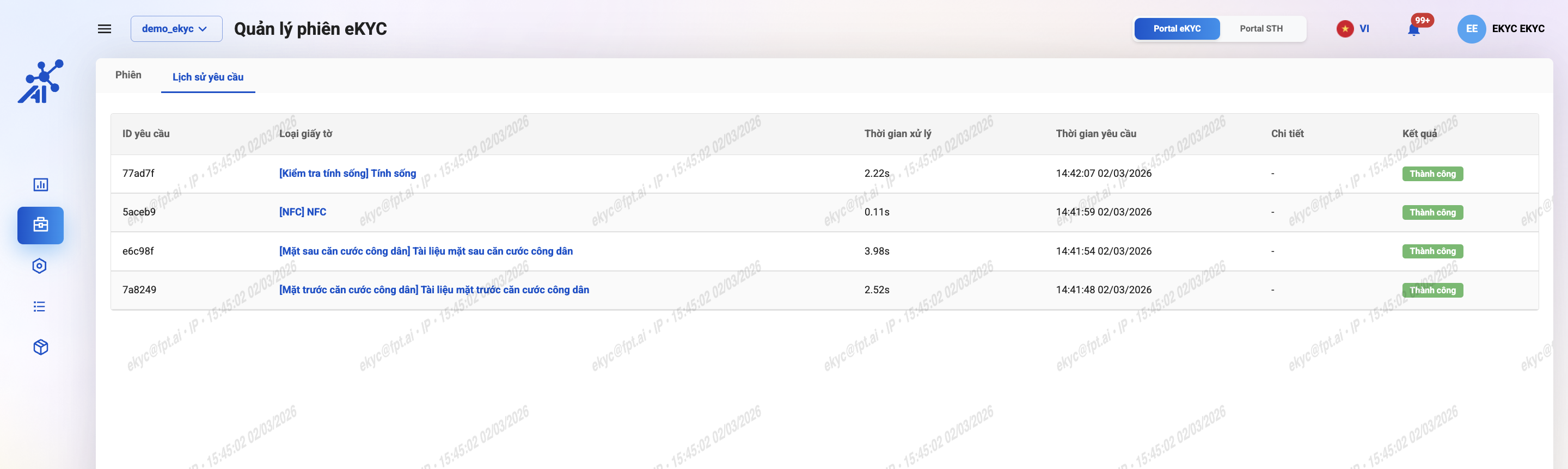
Màn hình thể hiện danh sách thông tin các yêu cầu gọi trong 1 phiên của khách hàng.
Thông tin bao gồm:
- ID yêu cầu
- Loại giấy tờ
- Thời gian xử lý
- Thời gian yêu cầu
- Chi tiết
- Kết quả
5. Cấu hình
FPT sẽ tư vấn để cấu hình phù hợp với nhu cầu của từng khách hàng, khách hàng cần lưu ý, hạn chế tự cấu hình tránh ảnh hưởng đến hiệu quả luồng sử dụng.
Các cấu hình trên hệ thống sẽ được áp dụng ngay lập tức cho các phiên bản API/SDK liên quan đến dự án được chọn.
a. General
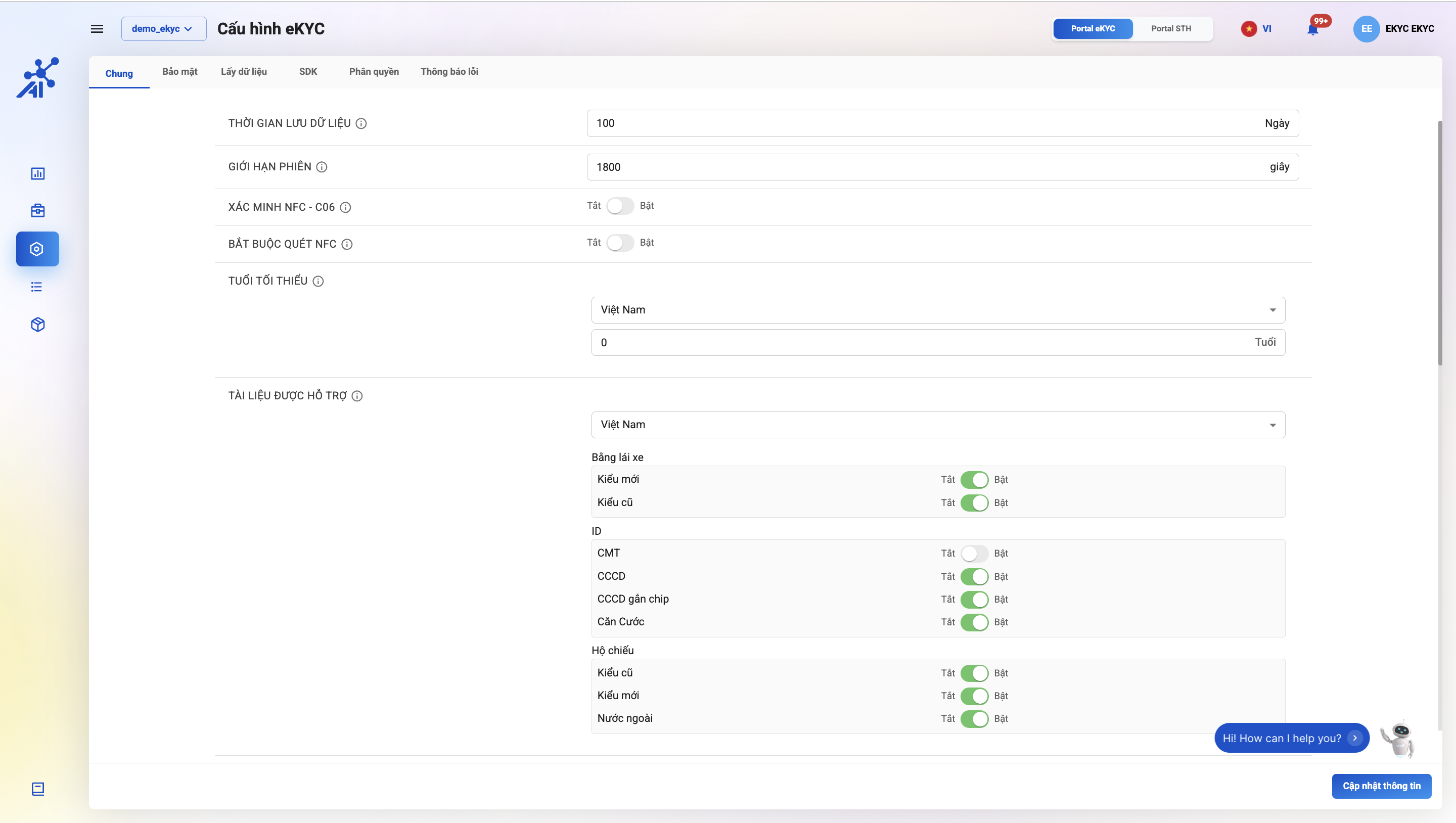
| STT | Trường thông tin | Ý nghĩa |
|---|---|---|
| 1 | Thời gian lưu dữ liệu | Thời gian FPT lưu lại dữ liệu cá nhân, hình ảnh ID card, ảnh Selfie của khách hàng. Đơn vị: ngày |
| 2 | Giới hạn phiên | Thời gian FPT giới hạn 1 phiên eKYC của user, quá thời hạn sẽ báo quá hạn. Đơn vị: giây |
| 3 | Xác minh NFC | Xác minh NFC để đọc thông tin từ thẻ CCCD gắn chip. Cho phép bật/tắt xác minh NFC |
| 4 | Bắt buộc quét NFC | Bắt buộc quét NFC để đọc thông tin từ thẻ CCCD gắn chip. Cho phép bật/tắt bắt buộc quét NFC |
| 5 | Tuổi tối thiểu | Chọn vùng lãnh thổ và độ tuổi tối thiểu hợp lệ. Đối với lãnh thổ khác nhau, có thể có tuổi tối thiểu khác nhau |
| 6 | Tài liệu được hỗ trợ | Chọn vùng lãnh thổ và các tài liệu hỗ trợ. Đối với lãnh thổ khác nhau, các thông tin trong tài liệu sẽ được thay đổi. Với các loại giấy tờ ở chế độ "Tắt" khi gọi sang sẽ báo ảnh không hợp lệ |
| 7 | Danh sách tuỳ chỉnh | Cho phép điều chỉnh các trường thông tin cần kiểm tra: |
| - Bật custom threshold: Cho phép tuỳ chỉnh ngưỡng (threshold) của các tiêu chí đánh giá. Nếu tắt tuỳ chọn này, các ngưỡng đánh giá sẽ lấy theo giá trị mặc định (default) do FPT đánh giá và lựa chọn giá trị tối ưu, cân bằng | ||
| - Bật Quality Check: Các lỗi liên quan chất lượng đầu vào | ||
| - Tên chính xác từ mã QR: Cho phép tự động sửa lại tên trong kết quả OCR thành tên trong mã QR nếu kết quả OCR khác với tên trong mã QR về mặt dấu thanh tiếng Việt | ||
| - Bật Fraud Check: Các lỗi liên quan đến giả mạo | ||
| - Bật Post Check: Các lỗi liên quan đến tính hợp lệ của giấy tờ dựa trên nội dung OCR | ||
| - By pass count: là ngưỡng cho phép user bypass rule check | ||
| - Bật Warning Detection: Các lỗi liên quan đến Liveness | ||
| - Enable warning detection: Các cảnh báo khi thực hiện kiểm tra tính sống (Liveness check) | ||
| - Face match version: Lựa chọn phiên bản so khớp khuôn mặt (Face match). Cặp ảnh so sánh có điểm xác suất cao hơn ngưỡng (threshold) cài đặt được coi là trùng khớp | ||
| - Facematch: Tuỳ chỉnh ngưỡng (threshold) so khớp khuôn mặt | ||
| - Kích hoạt: Bật/Tắt check | ||
| - Độ nghiêm trọng: | ||
| - Vừa: FPT cho success + trả warning | ||
| - Cao: FPT cho reject + trả warning | ||
| - Ngưỡng: Mức độ bắt mã lỗi. Ngưỡng càng cao thì hệ thống đánh giá càng chặt, tỷ lệ từ chối càng cao |
b. Bảo mật
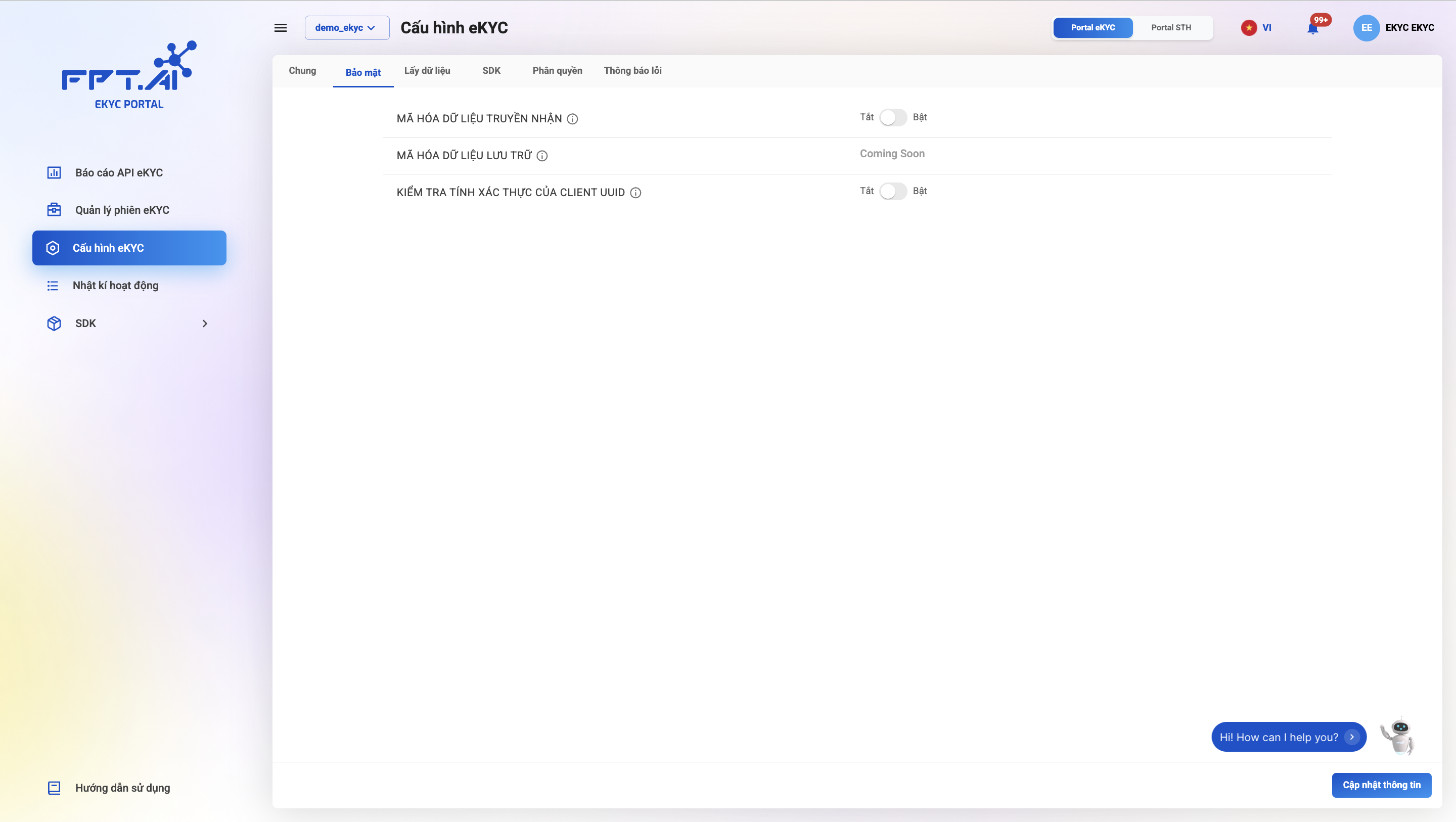
Cho phép bật/tắt các cơ chế bảo vệ dữ liệu trong quá trình tích hợp và vận hành hệ thống eKYC, bao gồm:
- Mã hóa dữ liệu truyền nhận
- Mã hóa dữ liệu lưu trữ
- Kiểm tra tính xác thực của Client UUID
| STT | Trường thông tin | Ý nghĩa |
|---|---|---|
| 1 | Mã hóa dữ liệu truyền nhận | Mã hóa dữ liệu truyền nhận là tùy chọn để đảm bảo tính bảo mật và an toàn của dữ liệu trong quá trình truyền nhận. Tùy chọn này sẽ được tắt mặc định |
| 2 | Mã hóa dữ liệu lưu trữ | Mã hóa dữ liệu lưu trữ là tùy chọn để đảm bảo tính bảo mật và an toàn của dữ liệu trong quá trình lưu trữ. Tùy chọn này sẽ được tắt mặc định |
| 3 | Kiểm tra tính xác thực của Client UUID | Kiểm tra tính xác thực của Client UUID là cơ chế bảo mật bổ sung (bên cạnh API key và token) để đảm bảo request mà hệ thống eKYC nhận được đúng là từ phía khách hàng. Tùy chọn này sẽ được tắt mặc định |
c. Data retrieval
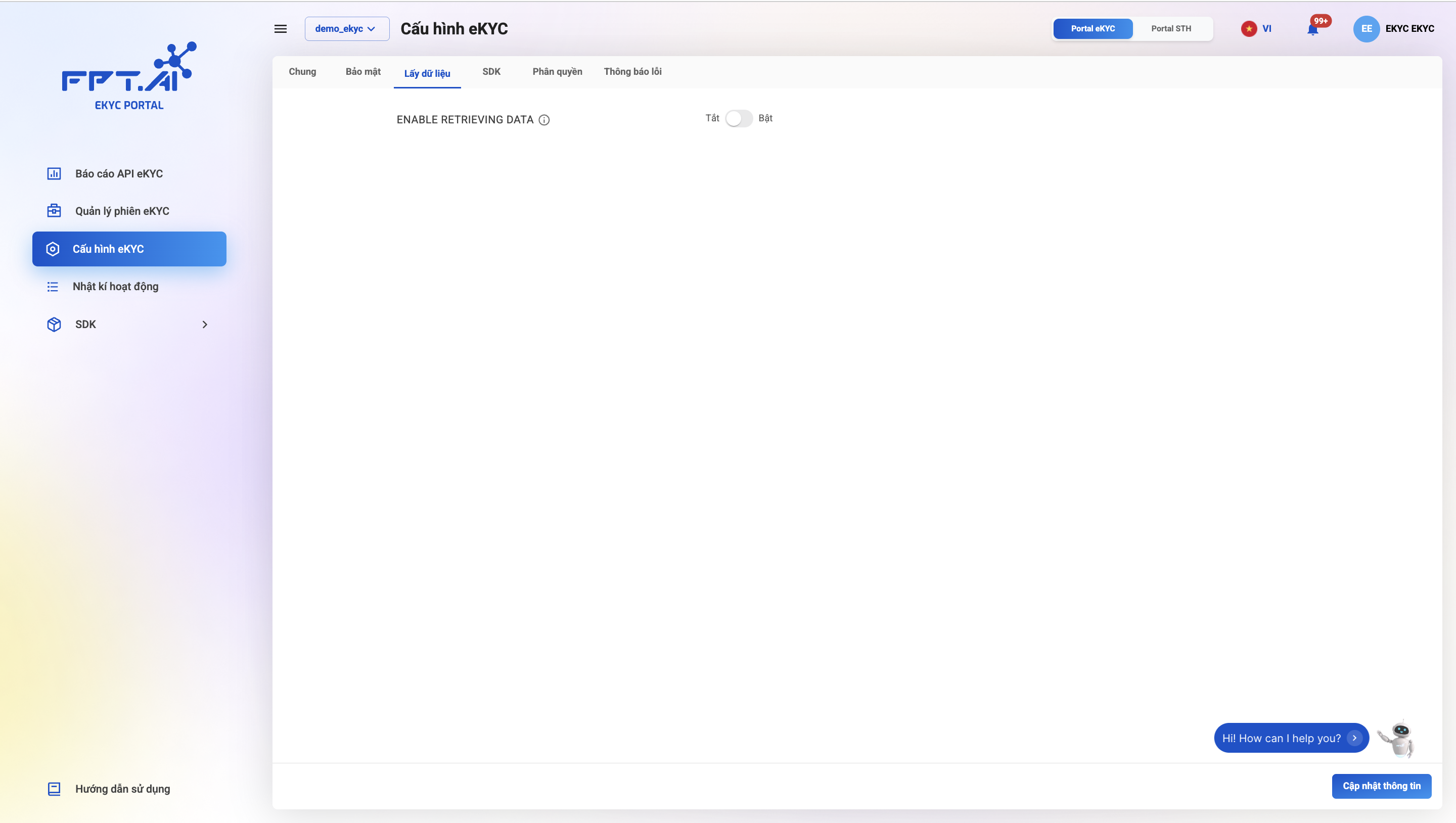
| STT | Trường thông tin | Ý nghĩa |
|---|---|---|
| # | ENABLE RETRIEVING DATA | Bật tắt phương thức trả/lấy dữ liệu từ hệ thống FPT AI eKYC |
| - Phương thức hệ thống eKYC chủ động trả data qua API callback cho phía khách hàng | ||
| - Phương thức khách hàng get data từ hệ thống eKYC (yêu cầu khách hàng bật lưu data) |
d. SDK
Cho phép bật/tắt các lựa chọn cho eKYC SDKs
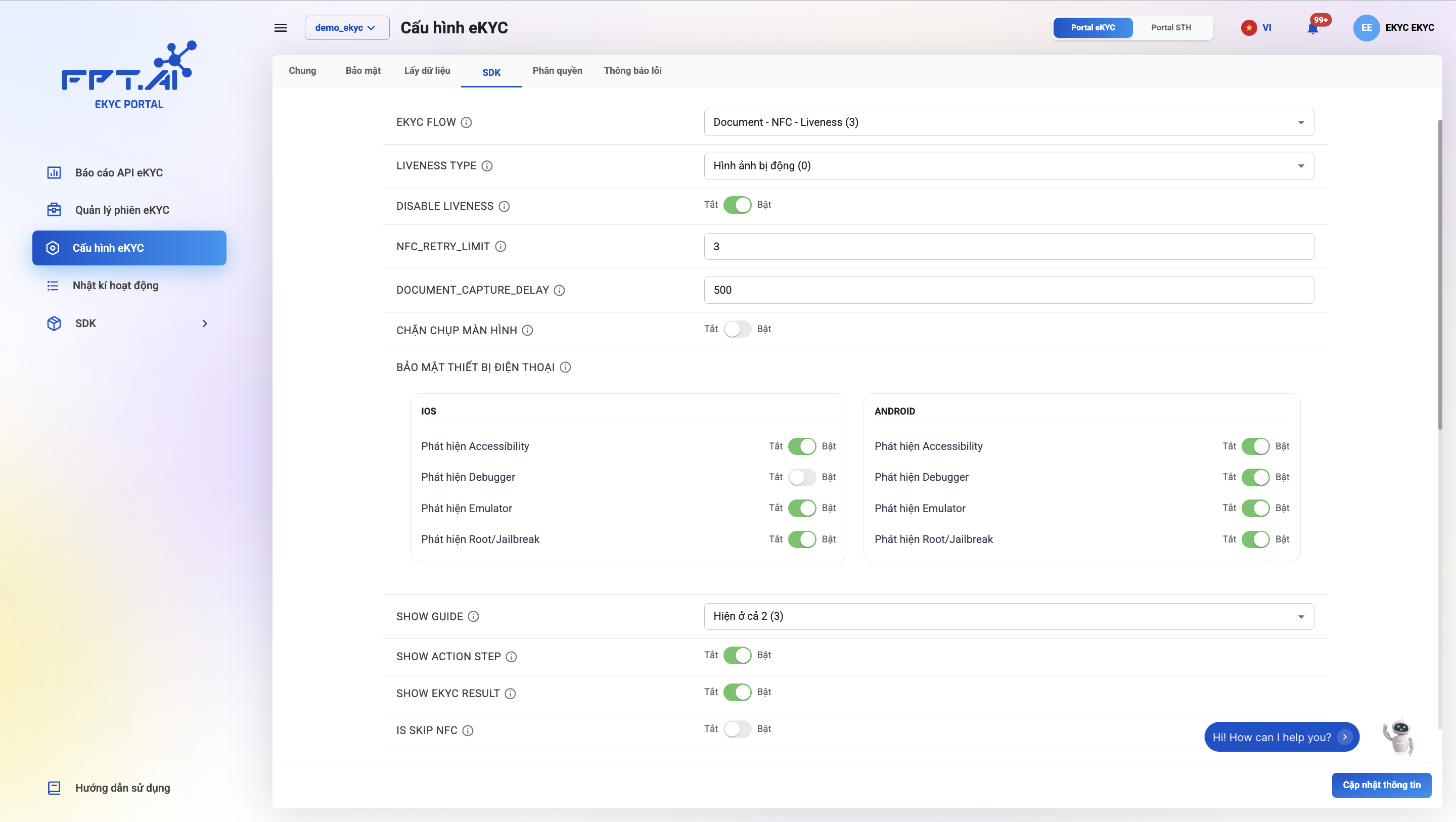
| STT | Trường thông tin | Ý nghĩa |
|---|---|---|
| 1 | eKYC FLOW | Lựa chọn các luồng thực hiện eKYC trên Mobile SDK phù hợp với từng nhu cầu, nghiệp vụ |
| 2 | LIVENESS TYPE | Lựa chọn các loại thực hiện kiểm tra tính sống (Liveness Check) đang hỗ trợ |
| 3 | DISABLE LIVENESS | Bật/tắt kiểm tra Liveness trong SDK |
| 4 | NFC_RETRY_LIMIT | Cho phép khách hàng cấu hình số lần quét NFC mà người dùng có thể thực hiện lại trong một phiên làm việc sau khi thất bại lần đầu tiên |
| 5 | DOCUMENT_CAPTURE_DELAY | Cho phép khách hàng cấu hình thời gian chờ khi chụp giấy tờ tự động |
| 6 | BLOCK SCREENSHOT | Bật/tắt chức năng chặn chụp màn hình trong quá trình thực hiện eKYC |
| 7 | MOBILE DEVICE SECURITY | Cho phép cấu hình các cơ chế kiểm tra bảo mật thiết bị riêng cho hệ điều hành: iOS / Android |
| - Detect Accessibility: Bật/tắt chế độ phát hiện thiết bị đang bật công cụ Accessibility có thể bị lợi dụng để can thiệp hệ thống | ||
| - Detect Debugger: Bật/tắt chế độ phát hiện thiết bị đang bật chế độ debug | ||
| - Detect Emulator: Bật/tắt chế độ phát hiện ứng dụng đang chạy trên máy giả lập | ||
| - Detect Root/Jailbreak: Bật/tắt chế độ phát hiện thiết bị ở trạng thái root (Android) hoặc jailbreak (iOS) | ||
| 8 | SHOW GUIDE | Lựa phạm vi hiển thị hướng dẫn sử dụng trong SDK: Tắt hiển thị hướng dẫn / Chỉ hiển thị ở bước OCR / Chỉ hiển thị ở bước liveness / Hiển thị ở tất cả các bước |
| 9 | SHOW ACTION STEP | Bật/tắt hiển thị bước tiếp theo |
| 10 | SHOW eKYC RESULT | Bật/tắt kiểm tra tính sống |
| 11 | IS SKIP NFC | Bật/tắt bỏ qua bước NFC |
| 12 | LIMIT | Cấu hình số lần cho phép thực hiện lại kiểm tra tính sống sau khi thất bại lần 1 |
| 13 | SHOW_SWITCH_ANIMATION | Bật/tắt nút hiệu ứng chuyển đổi |
| 14 | SHOW SWITCH BUTTON | Bật/tắt nút chuyển đổi chế độ quay thủ công và tự động |
| 15 | SCAN_QR_MODE | Bật/tắt chế độ quét và đọc QR code |
| 16 | SHOW_EXIT_DIALOG | Bật/tắt hiển thị thông báo xác nhận khi user thoát luồng giữa chừng |
| 17 | SHOW_LABEL_STEP | Bật/tắt hiển thị hoặc ẩn các bước hướng dẫn |
| 18 | FONT PATH | Cài đặt các phông chữ hiển thị trên giao diện |
6. SDK
Màn hình Tải SDK
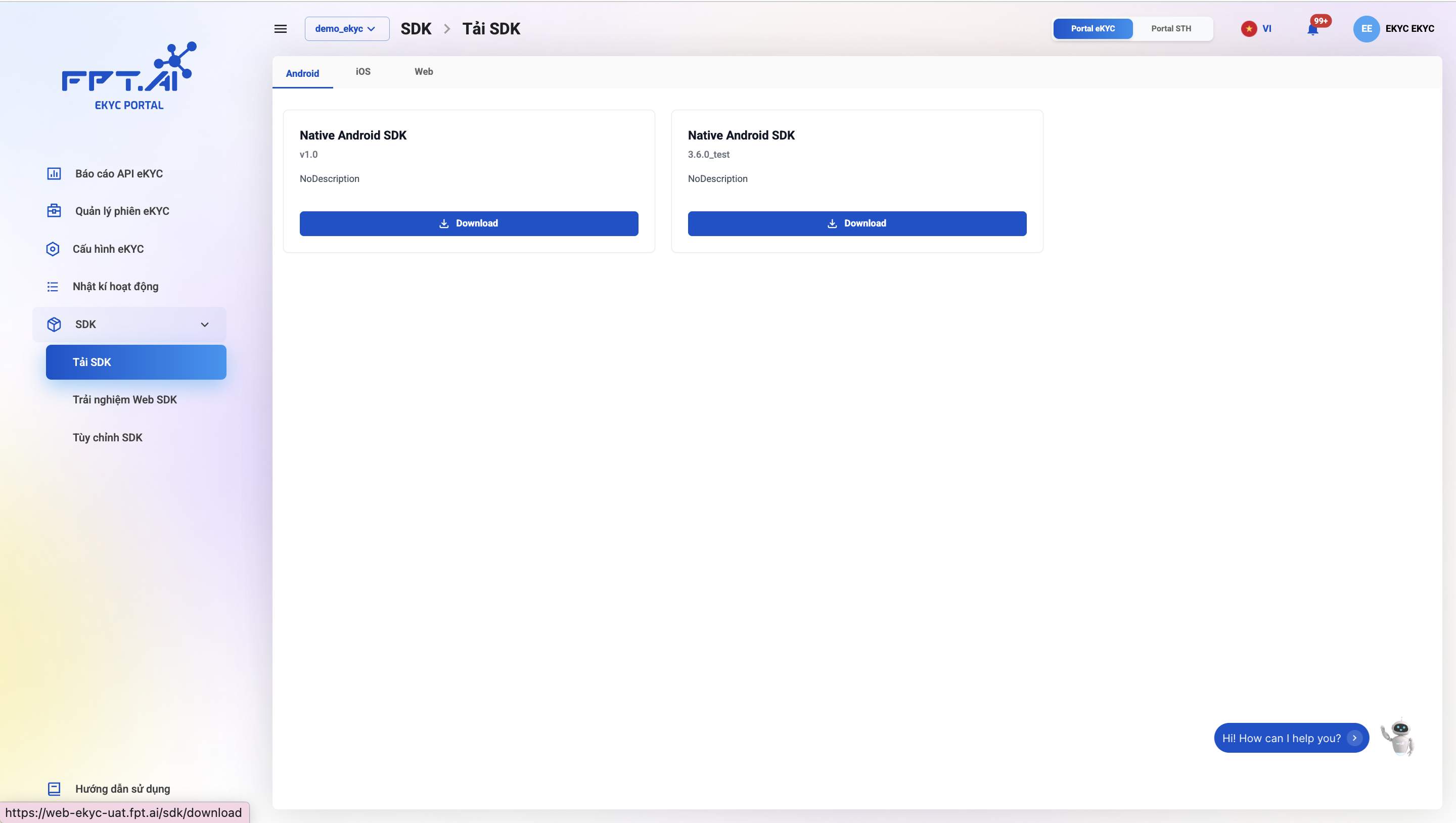
Cho phép tải xuống bộ SDK theo từng nền tảng.
Màn hình Trải nghiệm Web SDK
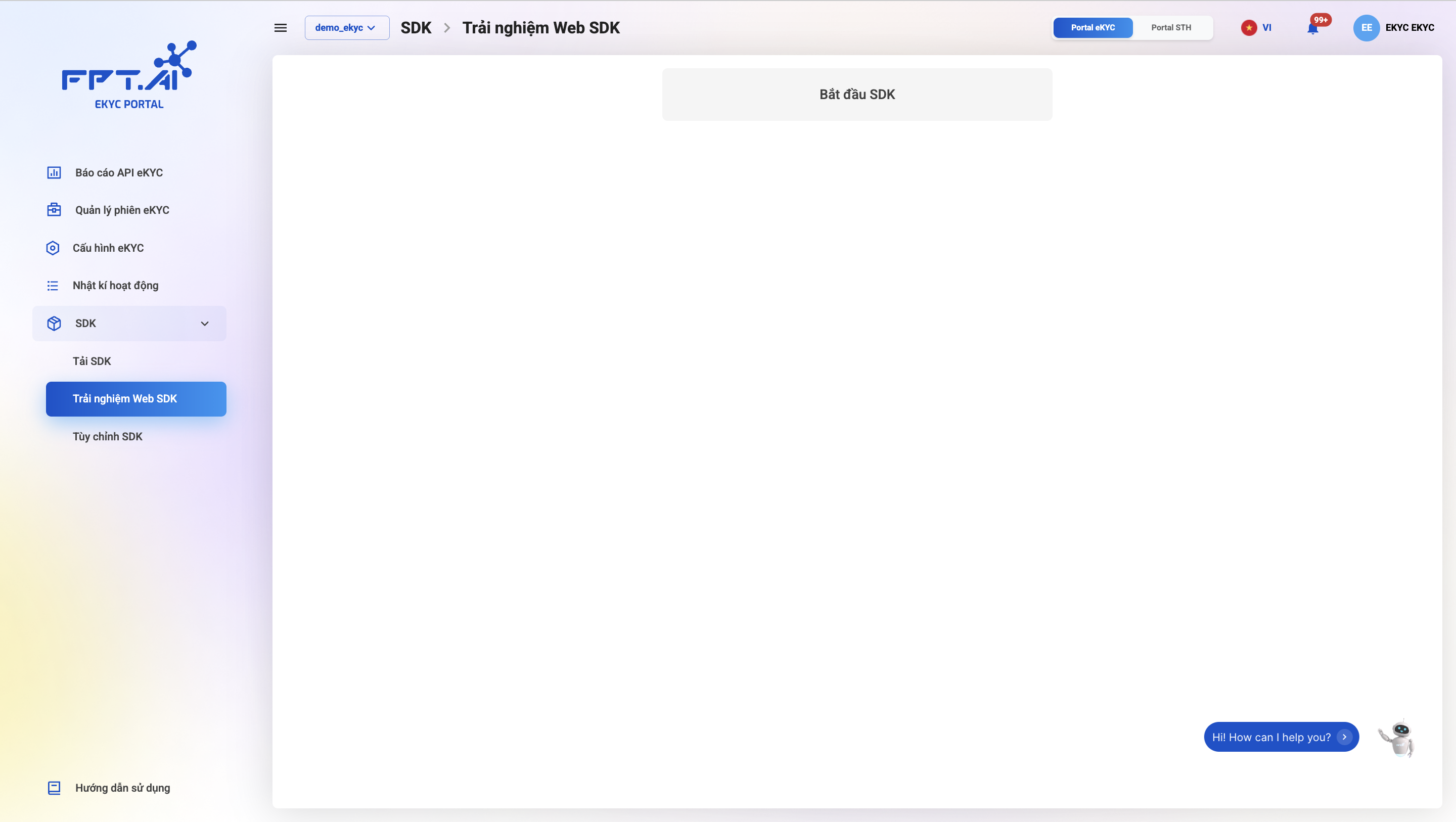
Tính năng trải nghiệm Web SDK cho phép khách hàng có thể dùng thử Web SDK ngay trên eKYC Portal không cần cài đặt.
Màn hình Tùy chỉnh SDK
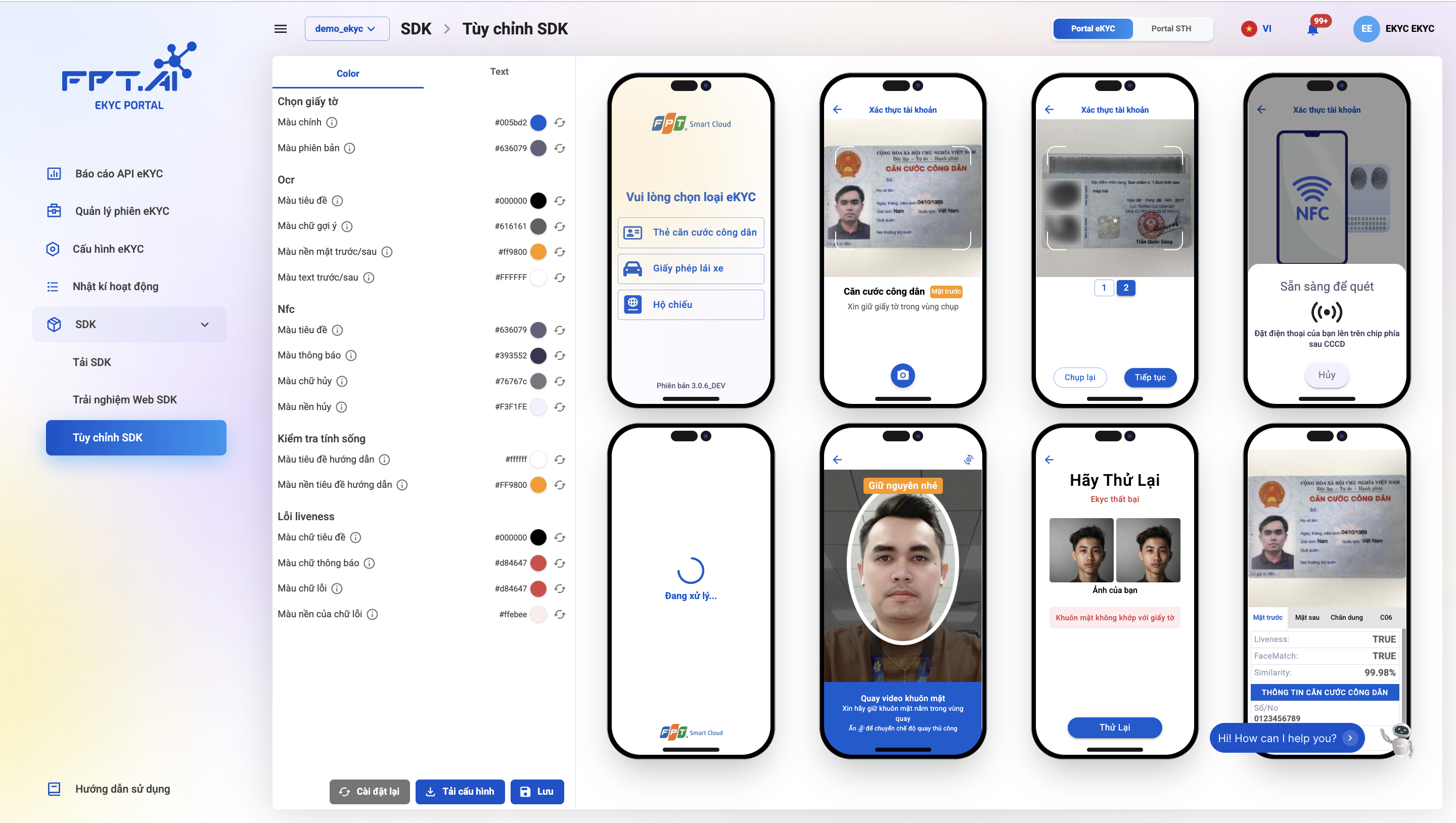
Tính năng cho phép tùy chỉnh nhanh về màu sắc và một số thông báo hiển thị trên giao diện SDK và xem trực tiếp kết quả tùy chỉnh ở bên phải màn hình.